

Se você tiver um problema grave de hardware com o seu MacBook, o menu Diagnóstico da Apple pode ajudá-lo a identificar o problema.
Se o seu MacBook desliga continuamente, apresenta problemas de exibição ou de repente não reconhece o teclado, você pode estar se perguntando se o problema é de hardware ou software. O Apple Diagnostics pode restringir o escopo testando o hardware dentro do seu Mac. Embora você possa ver as palavras “Menu de diagnóstico” online, você não as encontrará nas configurações do sistema. Você pode acessá-lo quando o seu Mac for inicializado.
Antes de chegar lá, você precisa saber que tipo de MacBook possui, pois os processos de inicialização são diferentes. Abra o menu Apple e selecione Sobre esta máquina. se você ver chip Siga isso com o nome de processadores da série M e você terá Apple Silicon Macs. Modelos mais antigos podem exibir processador Em seguida estão os chips Intel. A Apple também mantém um Lista de modelos de Mac com chips Apple Se você ainda não tem certeza.
Sua experiência no Apple Diagnostics também depende da sua versão do macOS. Macs que executam o macOS 26 Tahoe ou posterior podem fornecer diagnósticos individuais de hardware, como tela, teclado ou trackpad integrados. Nas versões anteriores, os testes de diagnóstico eram executados automaticamente.
Como abrir o Apple Diagnostics no MacBook
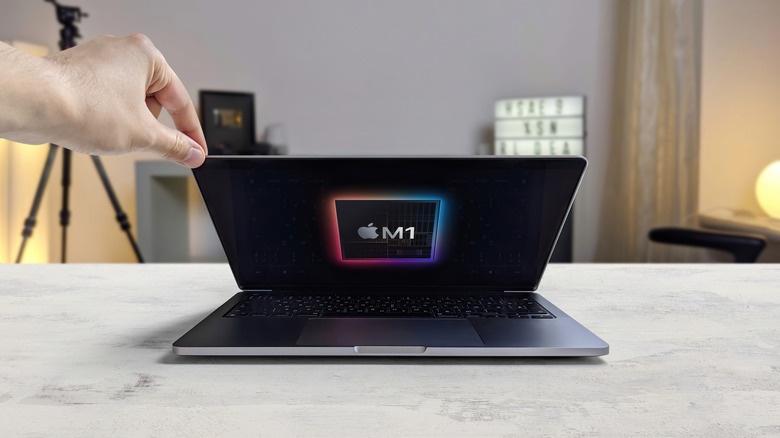
Antes de executar o teste, Recomendado pela Apple Se o seu MacBook for utilizável o suficiente, instale as atualizações disponíveis do macOS. Quando terminar, desligue a máquina e desconecte os dispositivos externos. Mantenha apenas as conexões necessárias, como energia e Ethernet, e um teclado, mouse ou monitor externo (se aplicável). Coloque o seu MacBook em uma superfície dura e plana com boa ventilação.
Anterior MacBook com chips Applepressione e segure o botão liga/desliga (o botão Touch ID também funciona como botão liga/desliga em MacBooks equipados com ele). Pressione e segure até que a tela de opções de inicialização apareça, você verá Opçõese solte o botão. Pressione e segure Comando (⌘) e D Até que o Mac reinicie e entre no Apple Diagnostics.
em um Macbook Intelligue o computador e pressione e segure imediatamente D. Solte as teclas quando vir uma barra de progresso ou for solicitado a selecionar um idioma. Se esse atalho não funcionar, reinicie e tente segurar ambos Opções (⌥) e Dque pode iniciar o Apple Diagnostics pela Internet.
Siga as instruções uma vez diagnóstico Abrir. Se não estiver conectado, o seu MacBook poderá solicitar a conexão ao Wi-Fi. No macOS 26 Tahoe ou posterior, você também verá as opções de diagnóstico disponíveis e poderá selecionar um teste que corresponda ao problema que você está investigando. As versões anteriores geralmente iniciam os testes automaticamente.
Em alguns casos, um técnico de suporte ou reparo da Apple também pode iniciar uma sessão de diagnóstico online da Apple. A menos que você esteja executando isso a pedido deles, selecione Executar off-line.
O que o Apple Diagnostics pode e não pode testar

Apple Diagnostics é uma ferramenta de solução de problemas de hardware. Ele consegue identificar possíveis falhas envolvendo componentes internos, mostrando códigos específicos para áreas como memória, bateria, câmera, teclado, trackpad, armazenamento, display e hardware sem fio.
O que ele não pode fazer é igualmente útil para entender. Ele não testa hardware externo, como acessórios USB conectados, e não encontra problemas causados por macOS, aplicativos ou extensões de software. Por exemplo, se um aplicativo travar continuamente ou uma unidade externa se desconectar repetidamente, o Apple Diagnostics poderá não relatar nenhuma informação útil. da maçã Documentação de solução de problemas do Mac Deixe essa distinção clara.
Isso também muda a forma como você deve interpretar testes limpos. Código de referência ADP000 Significa que o Apple Diagnostics não encontrou nenhum problema. Isso não prova que não há nada de errado com o seu MacBook; isso significa que o teste não encontrou nenhum problema com o hardware verificado. Isso deixa software, complementos externos ou outros motivos ainda no ar.
Quando um diagnóstico retorna um código específico de componente, você pode consultá-lo para ver a qual parte do seu MacBook ele se refere. Isso mostrará se a Apple recomenda solução de problemas ou serviços adicionais.
O que fazer após a conclusão do diagnóstico da Apple

Se o Apple Diagnostics retornar um ou mais códigos de referência, guarde-os. Página de código de referência da Apple Explique o que significam e, se aplicável, o que fazer a seguir. Esses códigos também são úteis se você entrar em contato com o suporte da Apple ou levar seu MacBook a uma Apple Store, a um provedor de serviços autorizado Apple ou a um fornecedor de reparos independente.
Se o diagnóstico não identificou um problema de hardware, mas o seu MacBook ainda está com problemas, as próximas etapas dependerão dos sintomas. Uma opção é recuperação do macOSàs vezes descrito informalmente como o “modo de reparo” do Mac. A recuperação é diferente do Apple Diagnostics: fornece ferramentas para reparar seu disco de inicialização usando o Utilitário de Disco, reinstalar o macOS ou restaurar a partir de um backup do Time Machine.
chegar Entre na recuperação do macOS No seu Apple Silicon MacBook, desligue-o e mantenha pressionado o botão liga / desliga até que a opção de inicialização apareça. escolher OpçõesEntão continuar. Em um MacBook Intel, abra e segure imediatamente Comando (⌘) e R Até ver o logotipo da Apple ou o globo girando. Observe que os Macs Intel não podem executar o macOS 27 Golden Gate, portanto, seu tempo é limitado.
Essa diferença pode ajudá-lo a evitar resolver o problema errado. Ao suspeitar de uma falha interna de hardware, você pode começar com o Apple Diagnostics. Se os resultados do teste de hardware forem normais, a próxima etapa de solução de problemas de software ou recuperação do macOS pode ser mais útil. Para problemas menores, você pode precisar apenas de algumas dicas simples para acelerar o seu Mac.