Corrija problemas de hardware e software com algumas soluções simples.
Sem a Apple, o USB não seria o que é hoje. O formato é anterior ao icônico iMac original, mas o computador em formato de goma da Apple ajudou a popularizá-lo ao abandonar todos os conectores tradicionais que atormentavam a indústria. Na verdade, o USB tornou-se tão onipresente que a empresa foi afetada, com as regulamentações da UE forçando-a a abandonar a porta Lightning nos iPhones. Os dias das portas exclusivas da Apple acabaram, com MagSafe sendo o principal obstáculo que resta.
Os acessórios USB Mac modernos tendem a ter um bom desempenho. Mas às vezes o macOS pode não detectá-los, o que é compreensivelmente frustrante. À medida que o USB se torna mais onipresente, qualquer coisa que não seja uma experiência perfeita é inaceitável.
A boa notícia é que existem explicações conhecidas de hardware e software para o porquê disso acontecer, como fios danificados ou acessórios que exigem mais energia. Em muitos casos, a correção é muito simples, principalmente quando se trata do macOS. No entanto, em casos raros, pode ser necessário procurar ajuda externa.
Como resolver o problema de falta de dispositivos USB no Mac
A primeira coisa a lembrar é que, por padrão, o macOS exige que você conceda acesso ao seu acessório para se conectar. Isso evita que malware seja injetado. Enquanto isso, se você rejeitar acidentalmente o pedido de permissão, os acessórios legítimos não transferirão dados até que você concorde. O carregamento ainda deve ocorrer em qualquer direção.
Normalmente, você pode forçar o macOS a exibir novamente o prompt de permissão desconectando o acessório e conectando-o novamente. No entanto, para minimizar problemas futuros, visite Menu Apple > Configurações do Sistema > Privacidade e Segurançae role para baixo até Acessórios papel. Aqui você pode escolher Pergunte sobre novos acessórios, Permitido automaticamente quando desbloqueado ou sempre permitido. É melhor pular a terceira opção, a menos que você esteja sempre próximo ao seu Mac ou em um ambiente muito seguro.
Se isso não mudar nada, verifique primeiro se o macOS reconhece o seu dispositivo. Mantenha pressionada a tecla Opção e clique Menu Apple > Informações do Sistema. Se você vir os acessórios listados abaixo hardwarevocê pode verificar as informações de suporte on-line do fabricante. Se não estiver visível ou se for detectado, mas você continuar recebendo uma mensagem de erro ao conectar, poderemos fornecer mais ajuda.
Nesse sentido, uma possível razão é o poder. Alguns acessórios podem exigir mais energia do que a porta USB do seu Mac. Nesse caso, você receberá uma mensagem e poderá precisar conectar um cabo de alimentação separado. No entanto, se o seu acessório não tiver uma fonte de alimentação separada, a própria porta USB pode ser o problema. Se você estiver usando um hub ou dock como intermediário, tente usar uma porta alternativa no seu Mac ou conectar-se diretamente. Se você continuar recebendo avisos relacionados à energia, entre em contato com o suporte técnico da Apple – é possível que o seu Mac não esteja fornecendo energia para USB.
Outros possíveis bugs de USB e suas correções
Falando em hubs e docks, não se esqueça que eles geralmente requerem fonte de energia própria. Mesmo que você não faça isso, pode haver problemas com a cadeia de dispositivos, já que eles precisam transmitir energia ou dados com sucesso através de vários saltos. Recentemente, tivemos uma experiência com um dock Thunderbolt em que o receptor do mouse sem fio ficou inutilizável até ser conectado diretamente ao laptop – sem mencionar que o SSD no dock funcionou perfeitamente. Se você tiver portas suficientes disponíveis, é sempre mais seguro ignorar o intermediário.
Certifique-se de que o macOS esteja totalmente atualizado acessando Menu Apple > Configurações do Sistema > Gerale clique em Atualizações de software. Erros de suposição ou problemas de compatibilidade de driver podem interferir. Alguns acessórios também podem contar com software proprietário para realizar a maioria de suas operações; nesse caso, você deve ter certeza de ter a versão mais recente do software instalada. Verifique a Mac App Store ou o site do fabricante. Cartões e unidades externas precisam usar um formato de sistema de arquivos compatível com macOS, ou seja, APFS, FAT ou ExFAT.
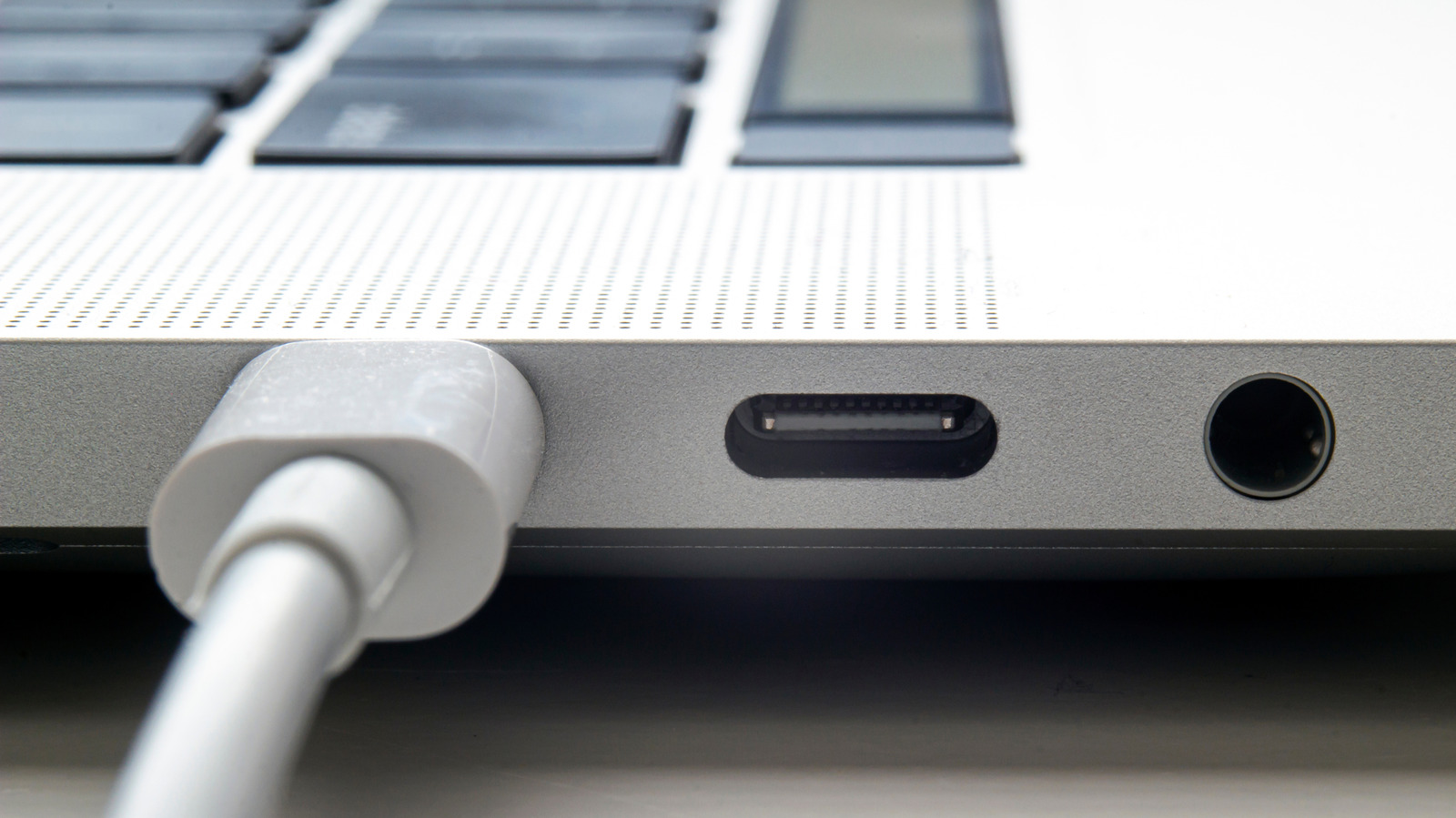
Por fim, certifique-se de que o tipo de cabo USB usado seja apropriado para os requisitos de energia e largura de banda do seu dispositivo e que não haja danos ou detritos interferindo no cabo ou na porta. Coisas como fiapos e alfinetes tortos podem ser suficientes para impedir que algo funcione. Fiapos, poeira e sujeira geralmente podem ser removidos com uma lata de ar ou com uma limpeza suave com uma ferramenta de ponta macia. Quanto a danos, pode ser necessário apenas substituir o cabo por um novo, principalmente se houver sinais de escurecimento ou fios expostos. Esses sinais indicam a presença de risco de incêndio.