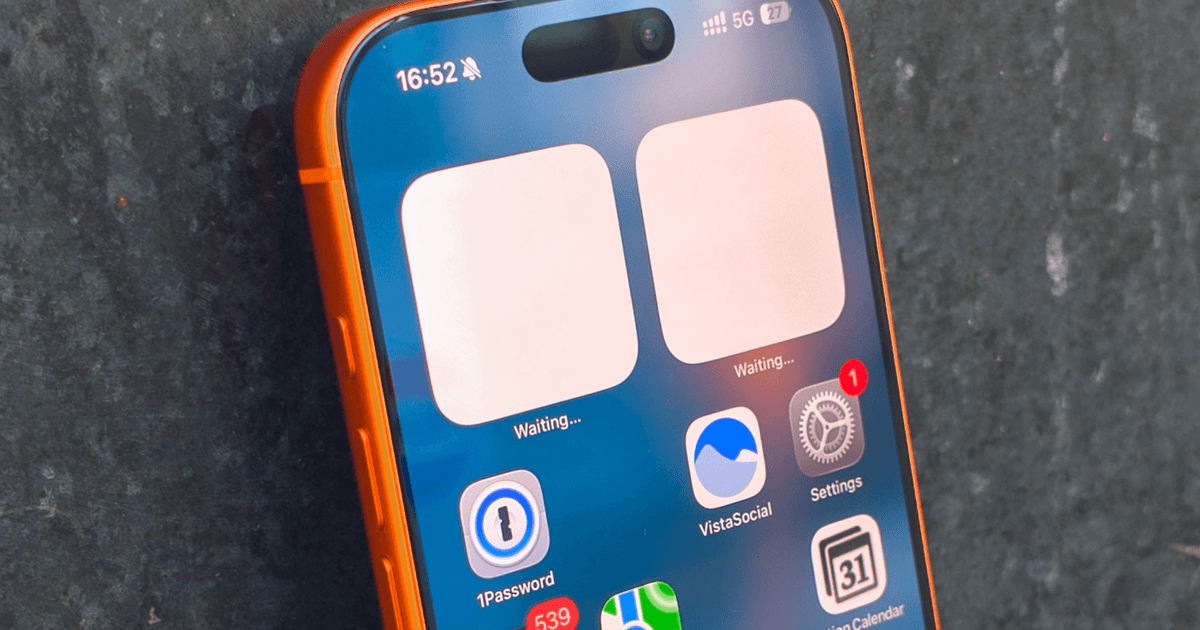
A atualização do iOS 26 Liquid Glass foi um dos lançamentos de iOS mais irritantes de todos os tempos. Inconsistências e escolhas de design confusas que causam mais problemas de interface do usuário e problemas de legibilidade.
Um dos problemas mais perceptíveis em dispositivos Apple com telas SDR, incluindo o iPad mini, iPhone SE e iPhone XI, era um efeito de brilho líquido que tornava o texto e alguns elementos da interface do usuário incapazes de interagir com eles.
A Apple adiciona uma nova correção no iOS 26.4 Developer Beta 4
Após o lançamento do iOS 26, a Apple ouviu o feedback dos usuários e desenvolveu opções para reduzir o efeito do Liquid Glass. Uma das opções mais proeminentes foi introduzida com a atualização do iOS 26.1, que permite aos usuários mudar do design padrão “Clear” para um visual “Tinted”.
No último desenvolvedor beta 4 do iOS 26.4, a Apple adicionou outra configuração chamada “Reduzir efeitos de brilho” que minimiza o brilho e a oscilação ao interagir com elementos na tela, como botões ou teclados.
Esses efeitos de cintilação são particularmente proeminentes em dispositivos Apple com telas SDR, conforme apontado pelo usuário X em sua postagem.
Se esse efeito incomoda você, você pode finalmente desligá-lo usando uma nova configuração.
Como reduzir a configuração de efeitos brilhantes no iPhone
O novo site foi lançado como parte do programa beta para desenvolvedores da Apple. Para obtê-lo, você precisa estar na versão beta 4 do desenvolvedor iOS 26.4 mais recente. Depois de atualizar seu dispositivo, vá para Configurações → Acessibilidade → Tela e tamanho do texto e ative o botão para “Reduzir funções de brilho”.
Se você não é um desenvolvedor beta no seu iPhone, o que não recomendo no seu primeiro dispositivo, você terá que esperar pelo lançamento beta público ou estável, que deve chegar em cerca de duas semanas.