

A perda repetida de conexão deve ser considerada uma das desvantagens mais sérias de qualquer dispositivo doméstico inteligente – isso é especialmente verdadeiro com aspiradores de pó robóticos.
Sem uma conexão com a Internet, às vezes com seu smartphone ou em sua estação base, até o melhor robô aspirador de pó terá que funcionar. Eles não seguem o cronograma de limpeza predefinido, ignoram os comandos do telefone ou até atacam durante a missão de limpeza.
#1. Verifique o básico
Antes de nos aprofundarmos nos menus de configurações e aprendermos tudo sobre as diferenças entre os dois tipos de frequências Wi-Fi, vamos abordar o básico.
Parece óbvio, mas você tem certeza de que a equipe de ataque do robô está conectada e ligada? Você também deve verificar quaisquer notificações ou luzes de status no dock e no próprio robô. Eles são vermelhos, indicando bile, ou têm a cor usual (geralmente verde ou branco)? Meu O Eufy X10 usa uma luz vermelha para indicar todos os problemas, desde conectividade até abastecimento completo ou abastecimento de água.
Em seguida, o telefone está na mesma rede Wi-Fi que o robô? Você alterou recentemente as configurações da sua rede Wi-Fi, comprou um novo roteador ou equipamento de rede, como um extensor Wi-Fi ou roteador de rede? Tudo isso pode ser a causa dos problemas de conectividade do seu robô.
#2. Reinicie e redefina o Wi-Fi
Os aspiradores robóticos geralmente têm uma maneira física de reiniciar, fazendo uma reinicialização rápida ou, se necessário, uma rede mais completa. Freqüentemente, também existe uma maneira de redefinir rapidamente a conexão Wi-Fi do robô – isso normalmente é feito pressionando e segurando os dois botões no próprio robô por um curto período de tempo. Esses são geralmente os dois botões mais proeminentes na parte superior do robô (ou pelo menos os dois únicos) e geralmente são rotulados como Home, Start, Pause ou Wi-Fi.
Com vários modelos da Eufy e Dreame, são os botões Spot Clean e Recharge que você precisa pressionar e segurar. Por exemplo, a senha do Roborock é Modo Limpo e Carregamento, enquanto os Roombas reiniciam seu Wi-Fi pressionando os botões Home, Spot e World ao mesmo tempo.

Continue digitando as senhas relevantes até ouvir uma voz suave ou solicitando que você redefina a conexão Wi-Fi. A seguir, abra o aplicativo do smartphone e siga as instruções para conectar o robô à sua rede Wi-Fi. Não se preocupe em perder nenhum dado, pois assim que o nome do robô for conectado, as configurações e o mapa serão apagados para retornar antes.
Outros robôs, como meu Eufy X10, têm um botão de alfinete sob a tampa superior. Levante a tampa e use uma ferramenta adequada para pressionar e segurar o botão por um breve período. Isto deve forçar uma reinicialização sem perder nenhum dado do robô.
#3. Verifique se o seu software está atualizado
Os desenvolvedores de aplicativos lançam software com frequência, portanto, seu trabalho está totalmente investido até o momento. Acesse o aplicativo de estoque do telefone, execute todas as atualizações e, em seguida, acesse o aplicativo robovac e verifique se há novas atualizações de firmware lá também.
As atualizações de firmware tendem a ser menos frequentes, mas geralmente demoram mais para serem feitas do que uma atualização rápida do aplicativo. Claro, se você tiver problemas de conectividade, atualizar o firmware do robô – ou mesmo verificar se uma atualização está disponível – pode não ser possível. Tente reiniciar e/ou redefinir o Wi-Fi primeiro e, em seguida, verifique se o aplicativo e o firmware estão atualizados.
Pressionar e desbloquear o aplicativo também pode ajudar, além de reiniciar o telefone, excluir e reinstalar o aplicativo. Basicamente, você deseja dar ao robô todas as oportunidades de estabelecer uma nova conexão sem descer do núcleo, a menos que seja necessário fazer uma rota de redefinição de fábrica.

#4. Mova o rebanho para um novo local
Uma conexão estável depende de uma linha de comunicação clara entre o roteador e a estação de vácuo robótica. Se a conexão estiver instável, tente reposicionar o dock para receber um sinal sem fio mais forte e consistente.
Fique atento também a objetos ou eletrodomésticos grandes de metal, como geladeira, caldeira e máquina de lavar ou lava-louças, pois podem interferir na conectividade Wi-Fi. Se você tiver uma casa grande, faça o teste inicial (ou reinicialização do aquecimento) do robô com ele na mesma área do percurso.
Se isso não funcionar, tente aumentar a cobertura do seu Wi-Fi com um rede de rede ou fluxo de sinal.

#5. Verifique a banda Wi-Fi que você está usando
A maioria dos aspiradores robóticos se conecta apenas a redes Wi-Fi de 2,4 GHz. Se o seu roteador estiver operando apenas em 5 GHz, o robovac não funcionará.
Idealmente, você deve configurar seu roteador para executar uma rede Wi-Fi de banda dupla, onde os dispositivos se conectarão a 2,4 GHz ou 5 GHz, dependendo de sua compatibilidade. Se você encontrar problemas de conectividade, tente desativar a banda de 5 GHz, pelo menos temporariamente, e veja se isso resolve o problema. Se o robô se conectar agora, crie duas redes separadas, com nomes diferentes para indicar a frequência de operação, e conecte o vácuo à corrente de 2,4 GHz.
#6. Execute uma redefinição de fábrica
Se nada mais funcionar, a última opção antes de pedir ajuda é fora da fábrica. Isso limpará o tabuleiro e removerá seu cartão, retornando o robô a uma nova condição. Após a redefinição de fábrica, você terá que configurar o robô novamente, adicioná-lo à sua rede Wi-Fi, criar uma nova página inicial e reconfigurar as opções.
Este processo varia ligeiramente. Alguns exemplos podem ser redefinidos de fábrica segurando os botões Iniciar e Início por até 15 segundos até que haja uma confirmação suave ou por voz. Surpreendentemente, às vezes essa é a mesma ação de uma redefinição de Wi-Fi, mas com uma redefinição de fábrica exigindo que os botões sejam pressionados por mais tempo.
Os proprietários do ecovacs Deebot podem devolver a fábrica abrindo a tampa do seu robô, a bola do furo (que às vezes fica sob o tampão de borracha) e pressionando-a por cinco segundos. Para modelos Roborock, pressione e segure o botão Home e use o dispositivo para pressionar o botão reset ao mesmo tempo.

Muitos robôs Roomba funcionam a partir do aplicativo. Se problemas de conexão impedirem esse acesso, pressione e segure o botão Home por cinco segundos, então você será instruído a fazer isso para concluir a fábrica da rede novamente. Para o Roomba Série J da iRobot, pressione os botões home, spot clean e clean por sete segundos e, em seguida, pressione o botão clean duas vezes para confirmar.
Não posso listar todos os métodos de redefinição aqui. Portanto, se você decidir deixar a opção de redefinição de lado, procure as instruções que acompanham o aspirador robótico ou acesse o site do fabricante e procure instruções sobre qual botão usar exatamente. Ou, se o problema parou e você planeja se conectar pelo aplicativo, acesse o menu de configurações e remova o robô do seu sistema. Isso basicamente funciona como uma redefinição de fábrica, já que o robô está pronto para uma nova adição.
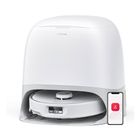
Os melhores aspiradores robóticos


