
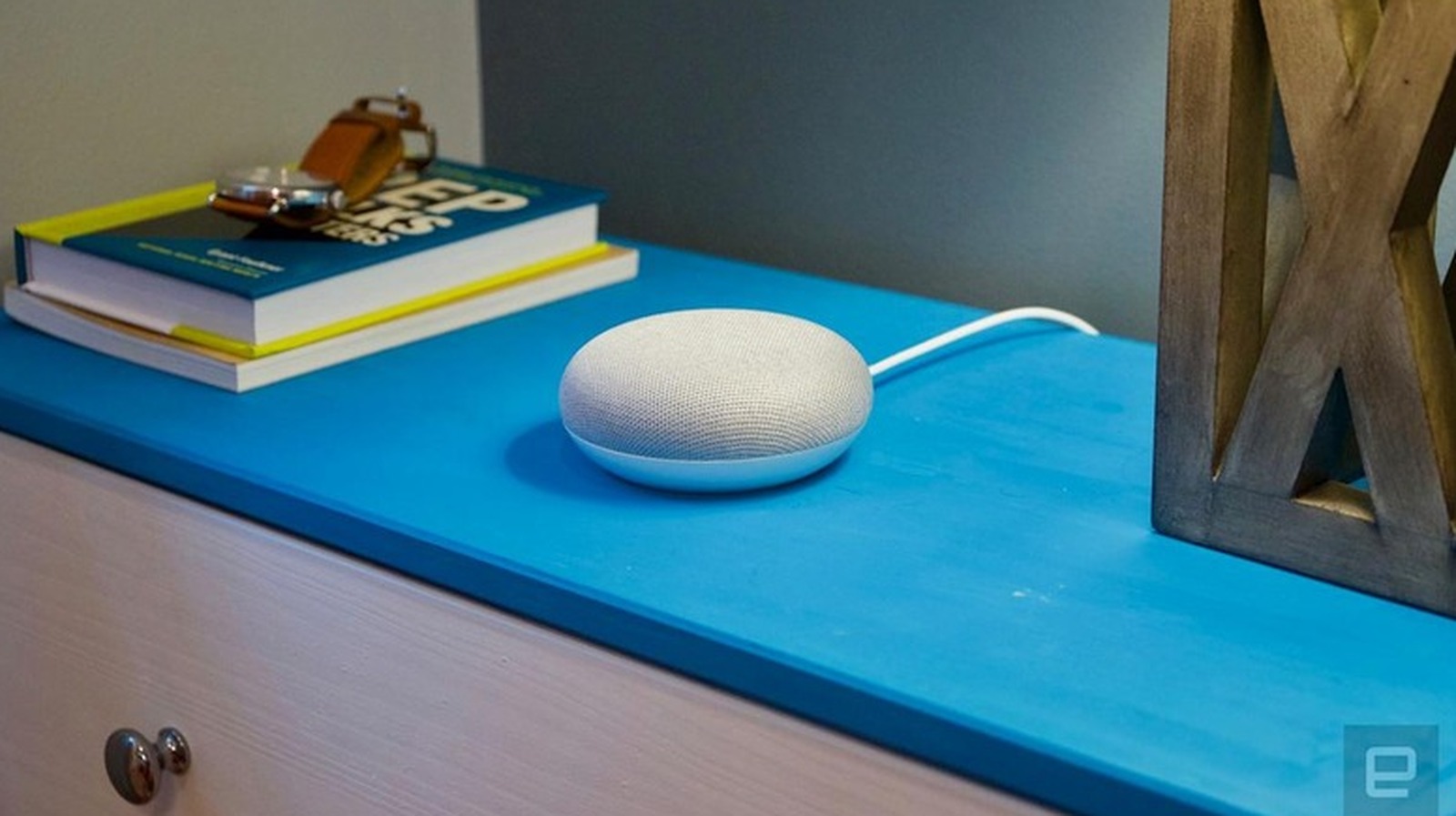
A redefinição dos modelos de alto-falantes e telas do Google leva apenas alguns segundos.
O Google Home Mini já existe há quase nove anos e a empresa até o descontinuou, mas os aparelhos ainda estão em perfeito estado de funcionamento. Ainda assim, existem situações em que é necessária uma redefinição de fábrica. Quer o alto-falante pare de responder aos comandos, haja problemas de conexão Wi-Fi, você esteja tentando trocar de conta do Google ou apenas se preparando para enviá-lo para outro proprietário, você precisa saber como redefini-lo.
A boa notícia é que a reinicialização do seu dispositivo não requer conhecimentos técnicos ou ferramentas especiais. Francamente, não importa qual alto-falante ou tela do Google você possui, O processo de redefinição leva apenas alguns minutosque foi exatamente o que aconteceu com o Home Mini original. Isso é especialmente bom porque se você tentar configurá-lo novamente, levará mais tempo e nenhum de nós terá muito tempo.
Percorreremos todo o processo de redefinição de um Google Home Mini original, mostraremos como fazer o mesmo com os outros dispositivos da empresa e discutiremos o que acontece após a conclusão do processo.
Como restaurar o Google Home Mini para as configurações de fábrica
No início deste ano, o Google lançou um novo alto-falante doméstico inteligente, eliminando o Nest Home Mini e o Nest Audio. A empresa confirmou ao Engadget que não produzirá mais novos dispositivos para esses modelos, mas continuará a apoiá-los com atualizações regulares de software, patches de segurança e atendimento ao cliente.
Se você precisar redefinir os padrões de fábrica em um de seus dispositivos, uma coisa a saber é que esse processo não pode ser acionado por comandos de voz ou pelo app Google Home. Você tem que usar os controles físicos do alto-falante.
Se você possui um Google Home Mini (primeira geração), será necessário virar o dispositivo e encontrar o botão de reinicialização na parte inferior. Logo abaixo do cabo de alimentação, há um pequeno círculo gravado na base. Você deve segurar o botão por aproximadamente cinco segundos até que o processo de redefinição comece e, em seguida, continuar pressionando o botão por 10 segundos até ouvir um tom de confirmação.
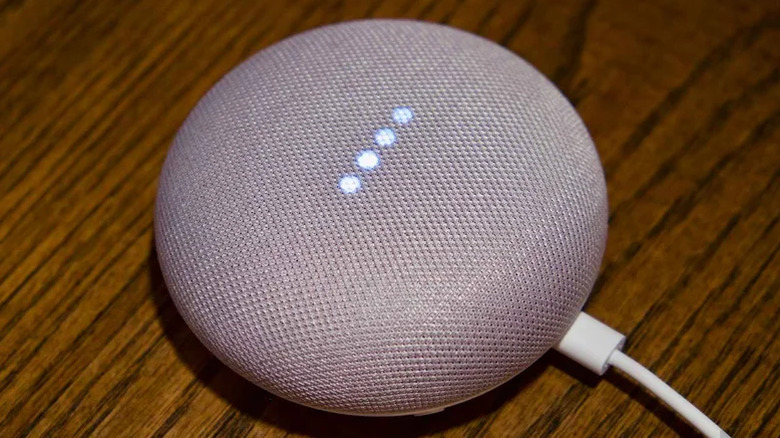
Se você possui um Google Nest Mini (2ª geração), que parece quase idêntico ao dispositivo original, você deve encontrar o botão liga/desliga do microfone na lateral do dispositivo e desligá-lo. Isso fará com que o LED pisque em laranja. Em seguida, pressione e segure o centro do dispositivo (onde está a luz superior) por cerca de cinco segundos para iniciar a reinicialização. Pressione e segure por mais 10 segundos até ouvir um tom confirmando que o processo foi concluído.
Para modelos de tela como o Nest Hub, o processo de redefinição requer manter pressionados os dois botões de volume na parte traseira do dispositivo por cerca de 10 segundos. A tela indicará que a redefinição está em execução. Reserve algum tempo para reiniciar completamente antes de tentar qualquer configuração.
O que acontece após uma redefinição de fábrica e como fazer um backup
A redefinição de fábrica limpará seu Google Home Mini, retornando-o à condição exata em que estava quando você o tirou da caixa. Todos os seus dados pessoais, credenciais de Wi-Fi e Contas do Google associadas serão excluídos permanentemente e o dispositivo será desconectado de todos os membros da sua família. Você não pode desfazer isso, então certifique-se de não precisar de uma reinicialização simples. Você pode corrigir a falha desconectando o dispositivo por um minuto sem excluir nada.
Se quiser vincular novamente seu dispositivo, você precisa abrir o app Google Home, tocar no ícone “+” e selecionar Configure o dispositivo. A partir daí, siga as instruções do aplicativo para se reconectar à sua rede Wi-Fi e vincular o alto-falante à sua conta do Google. Se o seu Google Home Mini não conectar, aqui estão algumas dicas para solução de problemas: Página de suporte do Google.