
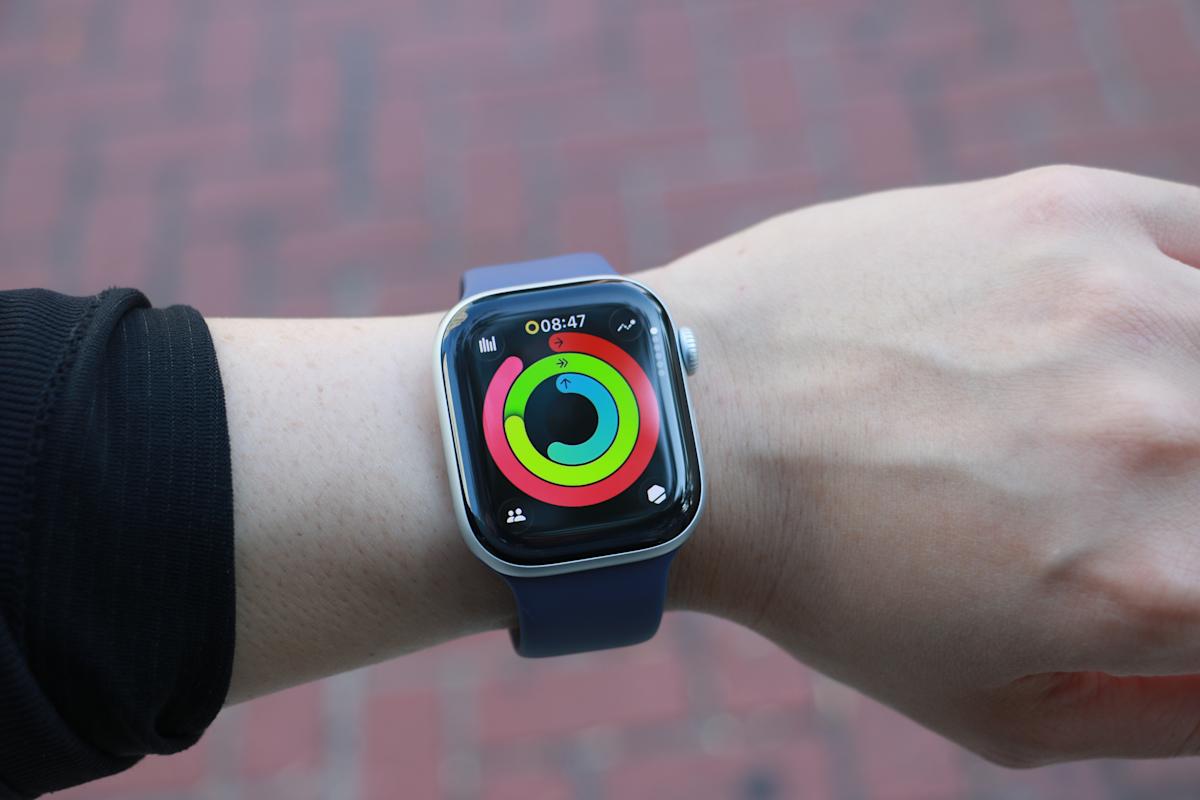
Apple iOS 26 e iOS 26 introduziram um novo companheiro de fitness chamado Workout Buddy. Este recurso usa o Apple Intelligence para fornecer feedback falado sobre os treinos e fornecer motivos para ação em seu histórico. O Workout Buddy analisa seu ritmo, frequência cardíaca, distância e outras métricas para oferecer conforto em tempo real e monitoramento de desempenho diretamente por meio de fones de ouvido Bluetooth conectados. Funciona em conjunto com o aplicativo Workout do Apple Watch e é controlado pelo aplicativo Fitness do iPhone. Este guia orienta você em tudo que você precisa para configurar e usar o Workout Buddy de maneira eficaz durante seus treinos.
Isso é o que o Workout Buddy faz
É importante observar que o Workout Buddy não é um programa de treinamento completo. Em vez disso, ele adiciona dicas vocais ao seu treino que refletem o andamento da sua sessão. O Workout Buddy pode lembrá-lo de seus totais de atividades semanais, observar você atingir seus melhores marcos ou marcos pessoais e fornecer feedback quando terminar. Ele foi projetado para fazer com que o participante se sinta mais solidário do que o treinador rigoroso.
O recurso funciona em inglês por padrão e usa um modelo de conversão de texto em fala treinado pela Apple Fitness+. Existem muitos tipos de exercícios disponíveis, incluindo corrida, caminhada, ciclismo, treinamento de alta intensidade (HIIT) e treinamento de força. Requer uma máquina Apple genial, que precisará ser um dos softwares mais recentes do iPhone atualizado para conter os treinos próximos.
Os modelos suportados incluem iPhone 15 Pro, iPhone 15 Pro Max e qualquer modelo de iPhone 16. Eles também precisarão de vigias.
Pergunte antes de começar
Antes que o Workout Buddy apareça em seu aplicativo Fitness ou aplicativo Workout, você precisa cuidar de algumas coisas. Primeiro, seu Apple Watch deve rodar 26 ou posterior e ser compatível com um iPhone com iOS 26 instalado. Em segundo lugar, o seu iPhone deve ser compatível com Apple Intelligence no dispositivo, o que significa que você deve ter um dos modelos de iPhone confirmados que mencionamos acima e ativar o Apple Intelligence nas configurações do telefone.
Você também precisará de fones de ouvido Bluetooth emparelhados com seu iPhone ou Apple Watch. O feedback de áudio do Workout Buddy não pode ser reproduzido pelo viva-voz, portanto, fones de ouvido são essenciais. Por fim, o aparelho deve ser entregue em latim pelo menos inicialmente. Se algum deles estiver faltando, a opção Workout Buddy não aparecerá.
Como converter o Workout Buddy do iPhone
Embora grande parte da interação com o Workout Buddy aconteça no Apple Watch durante os treinos, você pode fazer isso e selecionar opções de voz no aplicativo Fitness no iPhone.
Abra o aplicativo de fitness no seu iPhone e toque no Dar certo guia na parte inferior Reserve a lista de tipos de treino ao encontrar aquele que planeja usar com o Workout Buddy. Toque no ícone do botão de forma de onda associado a esse treino. Isso abrirá as configurações onde você pode ativar o Buddy Workout. Gire o botão de alternância para ativá-lo e escolha uma voz nas opções apropriadas. Depois de escolher uma voz, feche a tela e salve sua escolha. Quando você digita este treino no Apple Watch, o Workout Buddy será ativado.
Ter o Workout Buddy para um tipo de treino no iPhone significa que você não precisa alterná-lo separadamente no Apple Watch todos os dias para esse tipo de treino. No entanto, você ainda precisa configurar a interface de controle para obter um controle mais granular.
Como ele se transformou em um Apple Watch Workout Buddy
Para usar o Workout Buddy durante uma sessão, abra o aplicativo Workout no Apple Watch. Gire a Coroa Digital para percorrer e escolher o treino que deseja fazer, como Corrida ao Ar Livre, Caminhada ao Ar Livre, Ciclo ao Ar Livre, HIIT ou Treinamento de Força. Se você quiser ver todos os treinos disponíveis, toque em Adicionar botão na parte inferior.
Assim que o tipo de treino for selecionado, procure o botão de despertar na tela. Tocar Alertas então você vê o livro até o Buddy Workout. Tocar Amigo de treino e ligue o interruptor. Em seguida, você será solicitado a selecionar uma voz, caso ainda não esteja registrada em seu iPhone. Após selecionar a voz, retorne à tela anterior e inicie o som. O Workout Buddy começará a trabalhar assim que o exercício for concluído.
Workout Buddy por treino por
Quando você inicia um exercício no relógio ou iPhone, o Workout Buddy falará com você por meio de fones de ouvido conectados. O comentário pretende ser encorajador e relacionado ao progresso, conquistas ou marcos. Poderemos registar o seu progresso atual em relação aos objetivos de atividade, notas, marcos, destaques pessoais ou outros destaques da oportunidade que lhe foi dada. No final da sessão, o Workout Buddy oferecerá um resumo das principais métricas, como duração, distância e calorias queimadas.
Enquanto o treino estiver ativo, você pode alterar o tempo de audição se precisar de silêncio. Na sessão do Apple Watch, deslize para a direita para revelar os controles e toque em Mudo. Isso insiste nos comentários falados do Workout Buddy sem desativar totalmente o recurso.
Personalizando e gerenciando as configurações do Workout Buddy
O Workout Buddy é fornecido por treino por corrida. Se preferir ver som para corrida e silêncio para treino de força, você pode ativar um e deixar para o outro. O aplicativo de fitness do iPhone permite escolher uma voz padrão para cada tipo de treino. No Apple Watch, você pode ativar ou desativar rapidamente o recurso antes de iniciar uma sessão.
Se o Workout Buddy não aparecer como uma opção para um tipo de treino específico, verifique a compatibilidade. A documentação da Apple indica que apenas alguns tipos serão suportados inicialmente e que a opção não aparecerá apenas nos treinos.
*Apple Watch SE (2ª geração), Apple Watch SE 3, Apple Watch Series 6, Apple Watch Series 7, Apple Watch Series 8, Apple Watch Series 9, Apple Watch Series 10, Apple Watch Series 11, Apple Watch Ultra, Apple Watch Ultra 2, Apple Watch Ultra 3
Solução de problemas comuns
Se o Workout Buddy não estiver ativo, verifique sua opinião com os requisitos descritos acima. Confirme se o seu iPhone está próximo do Apple Intelligence e conectado a fones de ouvido Bluetooth. Se as mensagens de áudio estiverem faltando, certifique-se de que os fones de ouvido estejam ajustados corretamente e que o idioma esteja definido como inglês. Alguns usuários relataram que se os fones de ouvido estiverem conectados apenas ao fone de ouvido e não ao iPhone, isso pode interferir no feedback. Mudar para um iPhone geralmente resolve esse problema.
Para tipos de treino em que o Workout Buddy funcionou antes, mas de repente não aparece, você pode tentar remover o recurso e reiniciar o aplicativo Fitness ou reiniciar ambos os dispositivos. Em casos raros, remover e adicionar novamente o tipo de treino no Apple Watch pode recriar as configurações.