
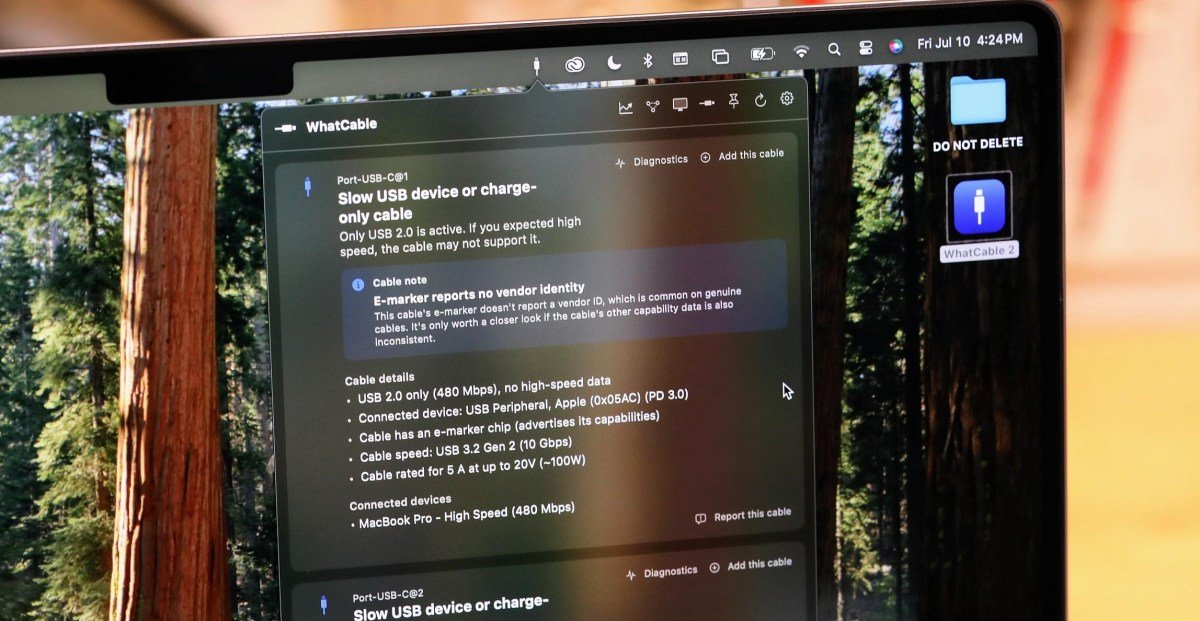
Quase três anos atrás, apresentamos um excelente testador de cabo de US$ 8 que informa instantaneamente se o seu cabo USB-C é rápido, lento, potente ou fraco. Infelizmente, esse gadget foi descontinuado e não encontrei nada tão intuitivo e barato desde então. No entanto, se você tiver um Mac com chip Apple Silicon, poderá baixar gratuitamente um testador ainda melhor.
Chama-se WhatCablee funciona lendo dados que o seu Mac já coleta sobre dispositivos USB conectados, dados que a Apple normalmente não repassa para você. Basta clicar no pequeno widget na barra de menu superior do seu Mac para ver todos os cabos USB-C e dispositivos conectados ao seu computador.
O criador Daryl Morey explicou:
Todos os Apple Silicon Macs possuem um chip controlador de porta que lida com a negociação de entrega de energia USB. Quando você conecta um cabo com um e-Marker, o controlador de porta envia uma mensagem “Detect ID” para o chip no cabo, que retorna uma mensagem estruturada como ID do fornecedor, classificação de velocidade, classificação de corrente, limite de tensão e se está ativo ou passivo.
O macOS grava a resposta no registro IOKit. WhatCable usa a API pública da Apple para lê-lo. Sem acesso root ou privilégios privados. Nenhum dado fica oculto; O firmware da Apple negocia e expõe os resultados. Ele simplesmente não aparece em nenhum lugar das ferramentas padrão do macOS. WhatCable lê o que já está lá.
Os marcadores eletrônicos são uma fonte. WhatCable também lê o próprio hardware do Mac, a velocidade real de conexão negociada, a velocidade do link Thunderbolt e as tensões e correntes ativas para cada porta. Um dispositivo conectado nos diz o que é, quem o fabricou e o que suporta. Quando você combina todos os três cabos, dispositivos e Mac, o WhatCable permite que você veja não apenas o que tudo afirma oferecer suporte, mas o que realmente está acontecendo com sua conexão no momento e onde está o gargalo se algo não estiver funcionando como esperado.
Quer vê-lo em ação? Esta semana testamos e fotografamos alguns de nossos cabos favoritos. Esta não é uma solução perfeita, pois os cabos podem deturpar sua funcionalidade, mas o WhatCable realmente me ajudou a encontrar cabos ruins ao longo do caminho.

Conectei o cabo Satechi curto e leve acima a duas portas do meu MacBook Pro e aqui está o que obtive:

Sei por experiência que esta informação está correta. Isso significa que ainda é um cabo valioso. O USB 2.0 de 480 Mbps é muito lento, mas o cabo afirma carregar a 100 watts, que é aproximadamente a mesma velocidade que meu Mac pode carregar.
Esta é uma informação um pouco mais útil do que o testador de $ 8 lhe dará. Também indica que este cabo oferece apenas velocidades USB 2.0 e possivelmente mais de 60W de carregamento devido à presença de marcadores eletrônicos. No entanto, não consigo ler os dados do marcador eletrônico que indicam que este cabo suporta velocidade de carregamento de 100W.

Com certeza, quando você conecta uma bateria de 140 W ao seu Mac, você obtém mais de 60 W de energia.

WhatCable também pode detectar quando conectado a um carregador de 100 W.

Bem, vamos experimentar um dos meus cinco cabos USB-C favoritos: o cabo Supercalla de 10 Gbps e 100 W com esferas magnéticas enroladas.

Isso é estranho. Os marcadores eletrônicos no cabo dizem que é 10 Gbps e 100 W, mas o Mac não trata dessa forma.

Se você conectar um SSD de 10 Gbps de alta velocidade, esse código não fornecerá essa velocidade.

E parece que é porque o cabo driver que uso todos os dias finalmente se desgastou. Acho que é hora de aposentar isso!

Agora vamos experimentar o que é teoricamente o melhor e mais recente cabo da minha gaveta: o cabo USB4 de 40 Gbps de 240 W.

Novamente, o marcador eletrônico parece validar essa velocidade mesmo que o seu Mac não esteja se conectando nessa velocidade.

Quando você conecta a unidade, WhatCable detecta que seu Mac possui um link de 10 Gbps.

Isto significa que esta transferência de 25 GB é medida em segundos, não em minutos.

Este é um cabo de carregamento de 100 W que chegou outro dia em minha casa. Não espere nada além de dados USB 2.0 de 480 Mbps. Na Amazon, a empresa anunciou apenas velocidades USB 2.0.

Mas WhatCable diz que seus marcadores eletrônicos anunciam dados USB 3 de 10 Gbps… talvez?

Infelizmente não. O marcador eletrônico neste cabo escreveu um cheque em seu corpo que não pode ser descontado. A mesma transferência de 25 GB leva minutos em vez de segundos.

Nosso testador de US$ 8 fez um trabalho melhor aqui, detectando rapidamente que o cabo não suportava SS (SuperSpeed, também conhecido como USB 3).

No entanto, oferece uma velocidade de carregamento de 5 amperes.

Em seguida, tentei conectar um acordeão magnético USB-A ao cabo USB-C, que aparentemente suporta apenas velocidades USB 2.0 de 480 Mbps.

Estranhamente, enquanto conectado a uma bateria externa, o Mac afirma funcionar a 10 Gbps. Isso parece errado!

Por último, mas não menos importante, este é um cabo antigo e fiel que veio com uma unidade LaCie que comprei em 2019. Sempre confio nele para estabilidade e velocidade.

Diz 10 Gbps no final, mas é relatado como um cabo Thunderbolt de 20 Gbps. Não o tenho em mãos, mas terei que experimentá-lo com uma unidade Thunderbolt e ver.

Morley não é o primeiro a perceber que os MacBooks têm potencial para se tornarem testadores de cabos USB-C. Informações de conexão USB é um aplicativo pago semelhante lançado há um ano. Mas a versão de Morley é gratuita e, embora você possa obtê-la pagando £ 9,99, ele me disse, “o núcleo sempre permanecerá gratuito”. versão profissional Fornece monitoramento de energia em tempo real, diagnósticos e visualizações de terminais.
Atualmente, ele também está construindo uma versão ainda mais simples dessa ideia. Chama-se WhatPort. Ele simplesmente monitora o que cada porta USB-C do seu Mac está fazendo atualmente (energia, dados, vídeo, etc.).
Morley me disse que não pode criar uma versão do WhatCable para Windows porque “há muitas diferenças de hardware e a API do Windows não expõe o que o WhatCable precisa” e que o Android e o iOS também não fornecem acesso de baixo nível suficiente.
“Se alguém tiver uma solução alternativa, adoraria ouvi-la”, diz ele.
No entanto, ele já está trabalhando na portabilidade para Linux e continua atualizando a versão para Mac. Você pode acompanhar as atualizações em sua página GitHub.
Foto de Sean Hollister/The Verge