
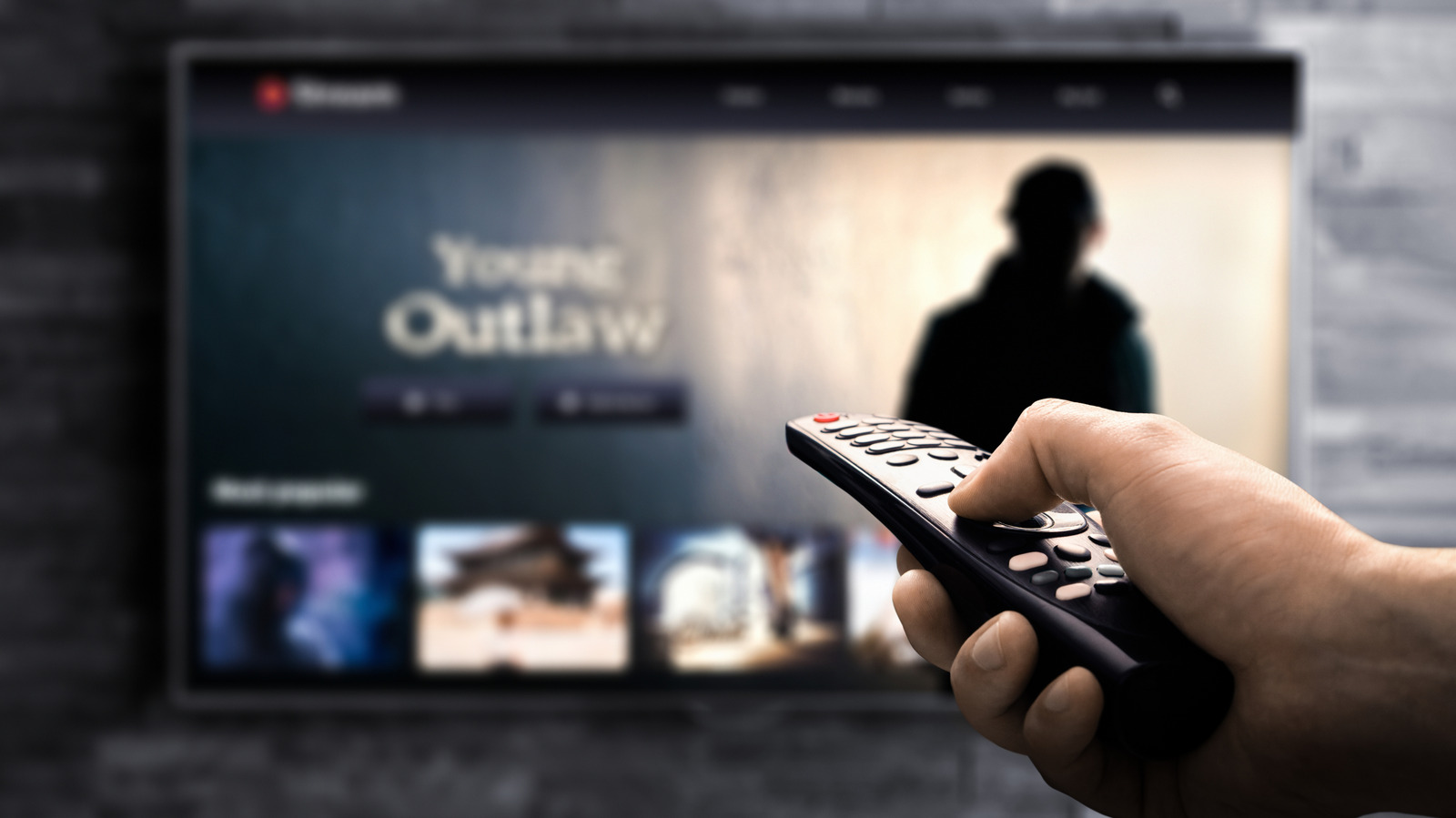
Sua TV não terá a melhor aparência assim que sair da caixa, então precisará de alguma calibração.
Embora sua TV 4K possa ter uma ótima aparência, você não obterá a melhor qualidade de imagem imediatamente. As TVs modernas costumam ser otimizadas para ficarem bem no showroom e não na sala de estar, usando recursos que não apenas distorcem a qualidade da imagem, mas também causam cansaço visual desnecessário.
Mesmo se você desativar os recursos mais prejudiciais, gastar apenas alguns minutos calibrando a tela da TV pode trazer benefícios significativos para a qualidade geral da imagem. Você não precisa de uma ferramenta de calibração profissional para fazer melhorias visíveis. Muitas TVs agora oferecem suporte a Dolby Vision, HDR10+ e outros aprimoramentos de imagem. Garantir que esses modos estejam ativados ao reproduzir conteúdo compatível pode melhorar muito a experiência de visualização.
Altere o modo de imagem e desative a suavização de movimento
Sua TV pode ter vários modos de imagem: Vívido, Jogo, Esportes, etc. Essas são configurações predefinidas que podem ser ajustadas em diferentes níveis para diferentes tipos de conteúdo. Por exemplo, o modo Jogo otimiza as configurações de baixa latência, enquanto o modo Vívido aumenta o brilho, a saturação, a nitidez e o contraste para obter as imagens mais impressionantes (embora não as mais precisas).
A primeira coisa que você deve procurar é o modo “Filme” ou “Cineasta”. Isso pode economizar seu tempo, desativando as configurações visuais mais irritantes, como suavização de movimento e outros recursos de pós-processamento e nitidez. Esses recursos podem ser adequados para assistir esportes, mas é melhor evitá-los ao assistir filmes e programas, pois podem produzir artefatos visuais estranhos. Modo cineasta Muitas vezes a melhor opção, pois é uma especificação oficial aprovada por diretores de Hollywood como Martin Scorsese e Denis Villeneuve. No entanto, o Modo Cineasta não está disponível em todas as TVs. Os modos de filme podem variar, mas geralmente todos têm o mesmo objetivo: tornar as imagens mais naturais.
Se o modo de filme da sua TV não desativar recursos como suavização de movimento, clareza de movimento ou qualquer outro nome que essas opções pretendam ter, desligue-o manualmente. O pior de tudo é que a configuração de suavização de movimento injeta quadros de vídeo falsos, uma maneira enganosa de fazer com que o conteúdo com baixa taxa de quadros seja reproduzido em uma taxa de quadros mais alta. Há uma razão pela qual os filmes são reproduzidos a 24 quadros por segundo, e é parte do que os faz parecer “cinematográficos”. A suavização de movimento arruína a magia de Hollywood e faz o filme parecer estranho e um pouco gorduroso no processo. O “efeito novela” é tão criticado pelos fãs que Tom Cruise certa vez filmou um anúncio de serviço público implorando às pessoas que desligassem a configuração de suavização de movimento da TV.
Ao mesmo tempo, não se esqueça de verificar as configurações dos dispositivos conectados, como consoles ou caixas de streaming, para garantir que estejam reproduzindo em 4K e produzindo a melhor qualidade possível.
Modifique as configurações da predefinição que você selecionou
Depois de começar com uma predefinição e sair do pós-processamento ou nitidez excessiva, trabalhe nas configurações da imagem, como brilho, contraste e nitidez. Devido à forma como os painéis de exibição são feitos, pode haver diferença suficiente entre duas TVs do mesmo modelo e cada uma exigirá ajustes diferentes. A melhor maneira é usar uma ferramenta de calibração dedicada, mas a maioria das pessoas não tem uma disponível. Não se preocupe: sua visão é boa o suficiente para a tarefa.
Embora não possamos detalhar as configurações exatas que você deve buscar, certifique-se de abordar o nível de preto e brilho, nível de branco e contraste, nitidez, temperatura de cor, gama de cores, matiz e gama. Considere usar um padrão de teste de TV (por exemplo, Esta lista de reprodução do YouTube Modo de calibração profissional para reenvio) para que você tenha uma visão mais objetiva do que está ajustando.
Desative todas as configurações do Modo Eco (exceto o temporizador de inatividade), pois elas quase sempre afetarão a qualidade da imagem, reduzindo o brilho, etc. Na verdade, o Eco não economiza muita energia ou dinheiro; desligar a TV quando não estiver em uso é suficiente.
Muitas TVs aplicam essas alterações apenas à sua entrada atual, o que é bom se você quiser que seu console tenha uma aparência diferente da sua caixa de streaming. Se quiser que a mesma imagem seja usada em tudo que você assiste, procure o botão “Aplicar a todos”.
Aproveite as vantagens do Dolby Vision
Muitas TVs 4K agora vêm com Dolby Vision, que é essencialmente uma versão especializada de HDR que aprofunda o contraste e a faixa dinâmica enquanto preserva as cores. O modo Dolby Vision deve ser ativado automaticamente (geralmente exibindo brevemente o emblema Dolby Vision na tela) quando você reproduz conteúdo compatível e é melhor deixá-lo ativado. Este é um exemplo raro de tecnologia de aprimoramento de imagem que realmente aprimora uma imagem.
Se você vir vários modos Dolby Vision disponíveis (como Escuro, Claro ou Normal), geralmente é melhor selecionar Normal. O efeito claro será melhor durante o dia se o ambiente tiver bastante luz natural, enquanto o efeito escuro será melhor em um ambiente super escuro. Normal é Dolby Vision padrão. No entanto, se você vir Dolby Vision Cinema, escolha-o; é a versão Dolby do modo Filmmaker discutido acima.
Mesmo se você confirmar que está assistindo conteúdo compatível com Dolby Vision, ainda precisará fazer os ajustes finos descritos acima. As igualmente terríveis configurações de pós-processamento e nitidez devem sempre ser desativadas, mas podem ser reativadas quando você entra no modo Dolby. Certifique-se de que suas configurações de cor e brilho também sejam preservadas. Dolby Vision é um modo de muito baixo esforço, então, a menos que algo dê errado, deixe-o fazer o que quer. E espera-se que fique ainda melhor, já que o Dolby Vision 2 agora está disponível em algumas TVs Hisense e outros fornecedores certamente oferecerão suporte.
Otimize a iluminação da sua sala
Algumas pessoas ajustam todas as opções nas configurações da TV e negligenciam completamente a otimização do ambiente em que a TV está localizada. Mesmo o monitor mais bem calibrado pode ficar horrível quando exposto à iluminação errada ou quando atingido pelo brilho da tela. É igualmente importante prestar atenção ao posicionamento correto da TV na sala e à disposição da iluminação.
Primeiro, faça um inventário de suas janelas. Nunca olhe a TV para uma janela, pois a luz direta refletirá de volta em seus olhos, dificultando a visualização clara da imagem. Colocar a TV diretamente em frente a uma janela também não é uma boa ideia, pois a luz mais forte do lado de fora fará com que a tela pareça muito escura para uma visualização adequada. Em vez disso, posicione a TV perpendicularmente às janelas e certifique-se de que cada janela tenha cortinas ou persianas adequadas. Durante o dia, a capacidade de bloquear a luz tornará mais fácil ver sua TV com precisão.
No entanto, ver uma tela brilhante contra uma parede escura pode causar cansaço visual ao longo do tempo. Embora você não queira que a luz do sol entre pelas janelas, um pouco de luz atrás da TV pode ajudar a aliviar esse estresse e proporcionar uma experiência de visualização mais confortável. Isso é chamado de iluminação polarizada e está prontamente disponível em kits acessíveis (por exemplo, Esta lista útil de fontes de alimentação). A maioria das implementações é essencialmente uma faixa de luz LED que projeta luz na parede atrás da TV. Você pode encontrar luzes que sincronizam com as luzes da sua TV para combinar com a cor, enquanto outras são fixas.


