
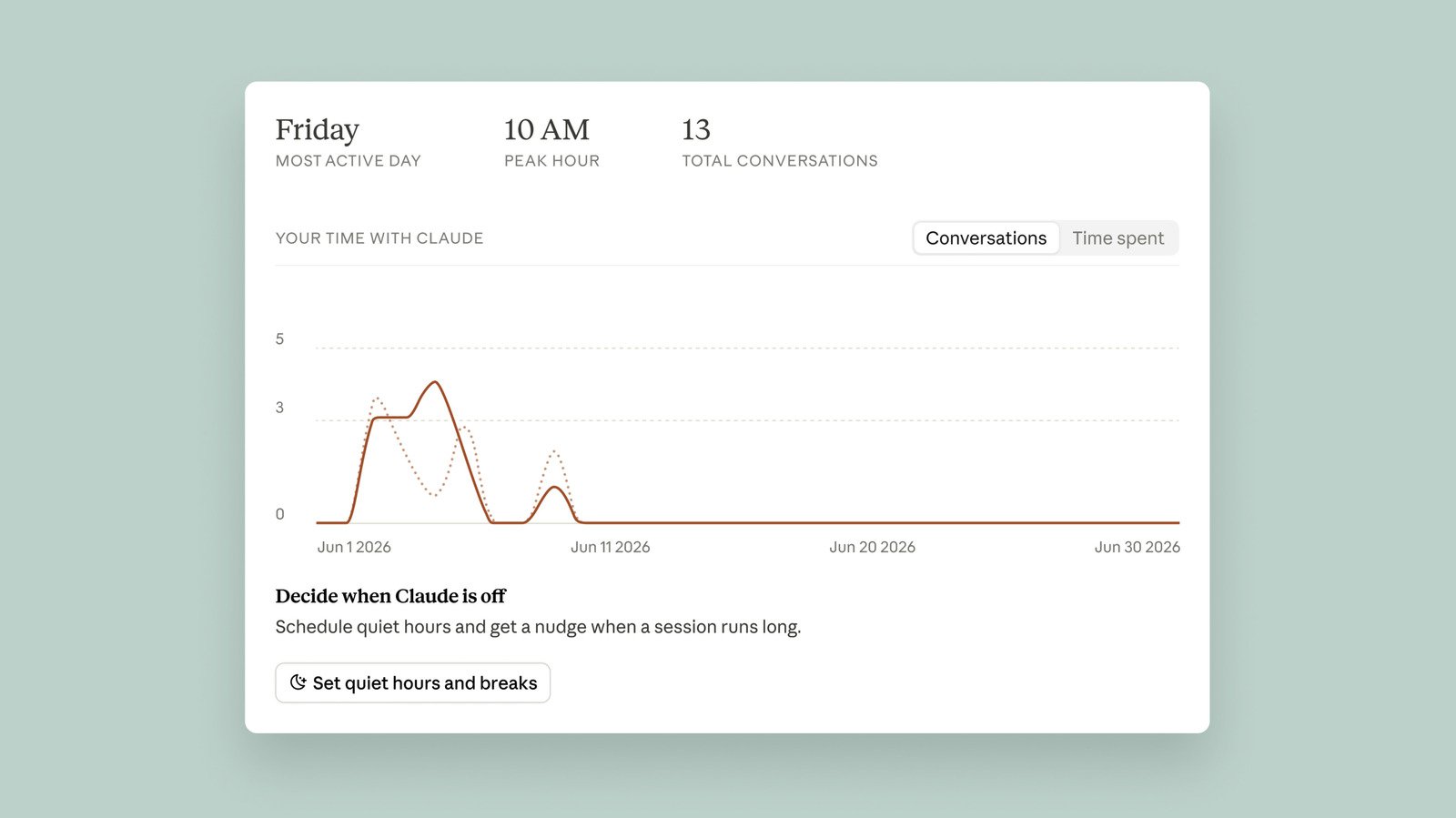
Primeiro, você deseja acessar o painel e criar seu primeiro relatório. Para fazer isso, siga estas etapas;
-
Abra seu navegador e navegue até fechar.ai.
-
Clique no seu nome e foto.
-
Clique Contexto.
-
eu li Para pensar.
Fechar levará algum tempo para gerar seu relatório. Na verdade, o chatbot resume o último mês de uso, mas você também pode ver os últimos três, seis ou 12 meses clicando no botão de alternância na parte superior.
Quando o primeiro relatório estiver pronto, você verá em breve um resumo de suas conversas com Claude. No momento da redação deste artigo, você não consegue ver há quanto tempo usa Claude. Se você clicar no Tempo guia, a página apenas diz “em breve”. Ryn Linthic, chefe de estratégia de bem-estar da Anthropic, disse ao Engadget qual o motivo da empresa não ter um sistema interno para lidar com o tempo de Close quando ele começou a trabalhar no painel Rethink.
Certamente, o painel oferece duas maneiras de gerenciar seu tempo no Close. Primeiro, você pode criar alertas vazios que o chatbot entregará sob o disfarce de uma noz depois de usá-lo por um determinado período de tempo. Depois de apenas o tempo que Claudius sugere que você continue tomando, a decisão é sua. Você pode ter um lembrete a cada 15, 30 ou 45 minutos ou a cada hora. Separadamente, você pode definir horários de silêncio, projetados para evitar que você use a fechadura em determinados horários do dia. Você pode definir horários diferentes para cada dia da semana, independentemente um do outro. Assim, por exemplo, você pode agendar um curso na segunda-feira das 17h às 20h, enquanto no sábado você pode agendá-lo das 12h às 16h.
Como acontece com qualquer ferramenta da época, cabe a você honrar seus limites de uso quando puder liberar gratuitamente todas as Claudius Nuts. Se quiser interromper seus lembretes, você pode fazê-lo em Tempo e foco seção do menu de configurações.
Mais um painel que destacarei aqui envolve a seção de eficiência de IA, que você encontrará na parte inferior da interface. Nesta seção, Claude gerará recomendações destinadas a esclarecer o uso de chatbots. Por exemplo, se Claudus descobrir que você frequentemente restaura o mesmo contexto ou um contexto semelhante ao escrever uma pergunta ou solicitação, ele recomendará que você use o seu próprio contexto. Recurso de projetos sugiro reunir-se ao mesmo tempo, para que não haja necessidade de se repetir tantas vezes. Em meus testes, essa ferramenta me ajudou a usar Claude de maneira mais inteligente. Então recomendo que Claude gere atenção dando alguns lábios.