
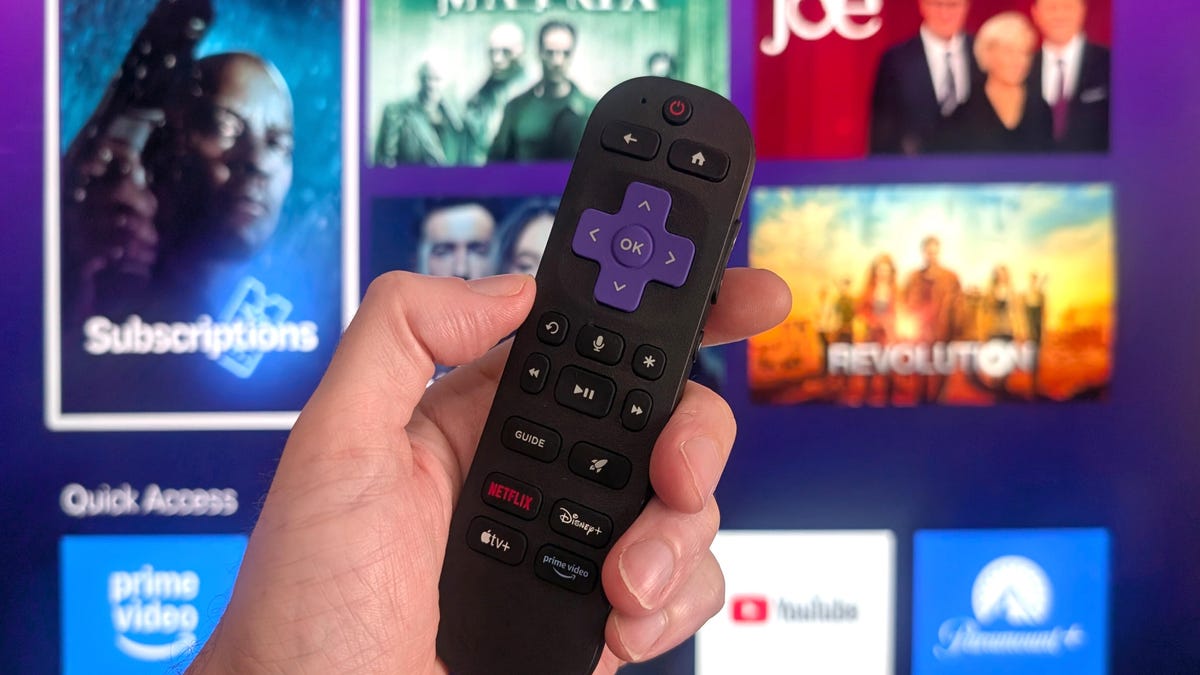
Roku foi atualizado tela inicial nas descobertas pela primeira vez em 10 anos com um novo anúncio grande e grande da seção Para você. Mas se você não gostar das mudanças, é ótimo que você possa fazer para que sua TV ou sua equipe funcionem mais ou menos como antes. É preciso um pouco de maquiagem, mas maquiagem.
Veja também: Os melhores dispositivos de streaming de 2016
Personalize para você e acesso rápido ao trabalho para você

Nova tela inicial do Roku em evento em Nova York.
Embora os aprimoramentos do Roku sejam realmente bons para elevar o conteúdo quando você não sabe o que assistir, não são tão úteis quando você deseja assistir a um programa específico. Suponha que, quando eu me sento, para assistir PrecipitaçãoEu esqueci de quem é o papel desse programa.
O Roku não ajudou muito a continuar de onde parei, mas fiquei animado com a possibilidade de assistir a todos os shows que estava fazendo. Isso é graças ao romance Continuar a assistir seção Infelizmente, você não pode integrar essas coisas novas (ainda), embora eu tenha esperança para o futuro. Mas ainda há coisas que podem fazer uma diferença significativa.

Vou prefaciar esta próxima parte dizendo: comecei com uma nova Um ano alémno qual eu havia entrado, mas parece que não há nenhum, olhando para o meu instrumento. como ficção científica e comédias. O que recebi pareceram ser sugestões aleatórias de filmes religiosos e de Taylor Sheridan. Algo deu errado.
Se você está no mesmo barco e descubra. Pois não adianta muito, você tem duas coisas; remover sugestões individuais ou * toda a seção.
Remova os detalhes do desde que você

O programa de destaque em For You permite que Roku diga se você gosta ou não do programa.
Para remover sugestões individuais:
- Navegue até miniatura do show você não quer e pressione o botão * (asterisco) no remoto
- Reserve e escolha Eu não gosto desse programa/filme. Você também pode optar por salvar se quiser mantê-lo.
É isso! Assim, o algoritmo aprende que você não quer ficar satisfeito. Mas diga a Roku que não quer jogar fora algo assim imediatamente. A única maneira que encontrei de fazer isso é reiniciar o dispositivo. De qualquer forma, na próxima vez que você abrir a tela inicial, ela deverá estar repleta de novas sugestões.
Esteja ciente de que às vezes o programa não pode ser removido e você só pode escolher Adicionar à lista salva. Até agora só vi isso acontecer Bananas da Savanaporém, quem não gostaria? Além disso, o briefing desapareceu no dia seguinte.
Para você remover a seção

Talvez você não queira acompanhar o novo Imperadores apareça e se contente em encontrar seu final feliz. Na verdade, você pode remover a seção completamente e é muito fácil.
- eu navego para Contexto no menu no lado esquerdo da tela.
- Escolher Tela inicial da lista
- volume para Pedidos de recomendação.
- Escolher esconder (ou * Para mostrar se você quiser alternar).
Adicionar Continue assistindo para acesso rápido

A seção Ir para na página inicial fornece um atalho para Ir para assistir.
Adicionar um atalho de continuidade à tela inicial não é o mesmo que exibi-lo automaticamente, mas ajudará você a navegar por dezenas de botões desnecessários e dará ao acesso rápido algum propósito adicional.
Vá para breve observação:
- Role a página para cima até chegar ao final Ir para atalhos seção
- Navegue até Ele permaneceu vigilante.
- Pressione o * (Asterisco) botão removido.
- Escolher Adicionar ao acesso rápido.
O bloco agora aparecerá na seção Acesso rápido na parte inferior da página e economizará algum tempo na escolha do programa que deseja continuar assistindo sem caçar. No entanto, percebi enquanto compilava este artigo que o atalho desapareceu rapidamente do meu Access e tive que adicioná-lo novamente.

Go to Watch traz um pequeno carrossel de programas que você assistiu recentemente, mesmo que a Apple TV esteja faltando.
Remover acesso rápido

Tela inicial do Roku após acesso rápido e você está remoto.
Finalmente, se você não quiser que nenhum dos novos blocos de descoberta apareça e quiser apenas dar uma olhada, você pode fazer isso.
Veja como você também pode remover o Acesso Rápido: Contexto > Tela inicial > Acesso rápido > Para mostrar ou * esconder
Aquilo é. Agora você tem uma página de visualização pronta para sua próxima maratona de streaming.
Para mais dicas e truques, confira Como fazer ou Faça tudo no canal do YouTube.